一、Linux操作系统初识
Linux操作系统 = 内核(kernel)+操作界面+第三方应用程序
版本介绍:
2.1 RedHat:红帽企业软件系统,企业常用
2.2 Centos:社区企业操作系统,学习/企业首选,与RedHat功能完全一致
2.3 Ubuntu:乌班图,面向消费级平台,日常使用首选
二、开发环境的搭建
1. 虚拟机VMware的安装
增强型键盘驱动(必须打钩):识别不同硬盘设备
输入序列号
2. Centos7系统版本选择
阿里巴巴开源镜像站:https://developer.aliyun.com/mirror
网易开源镜像站:https://mirrors.163.com
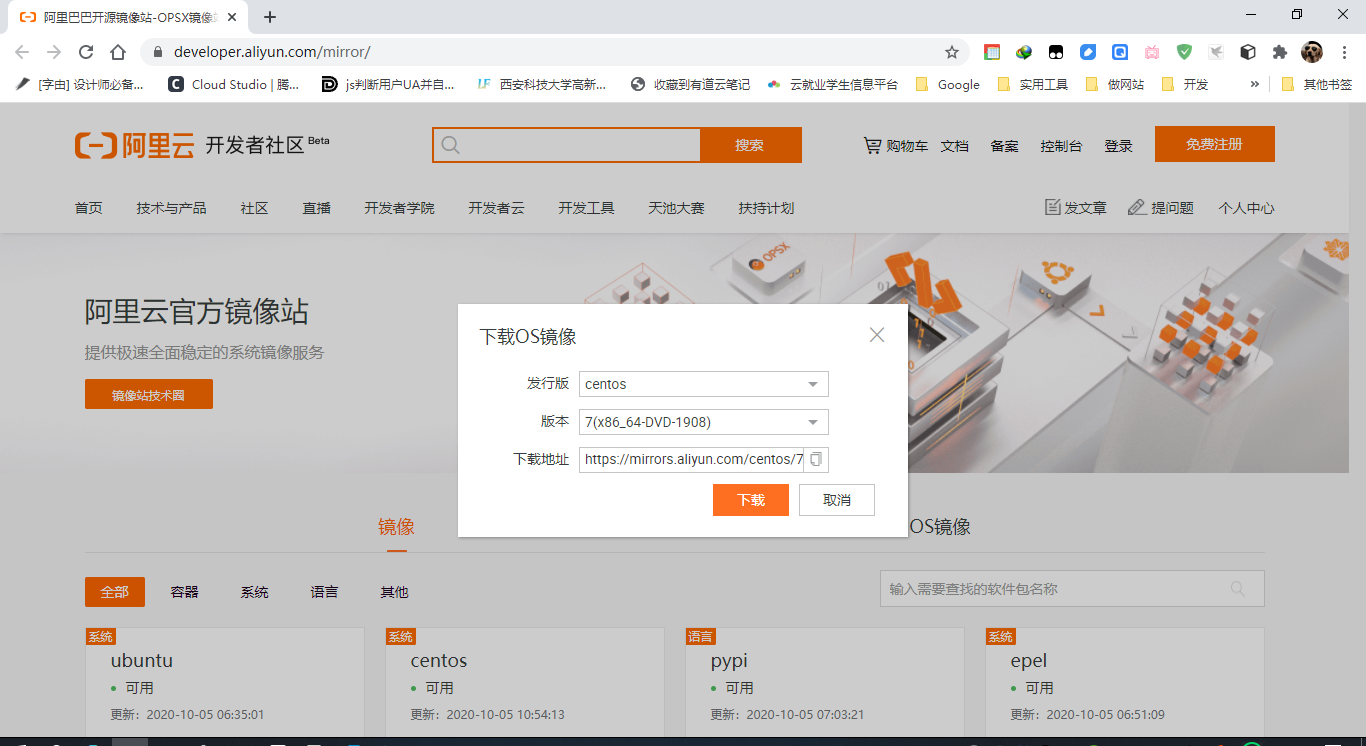
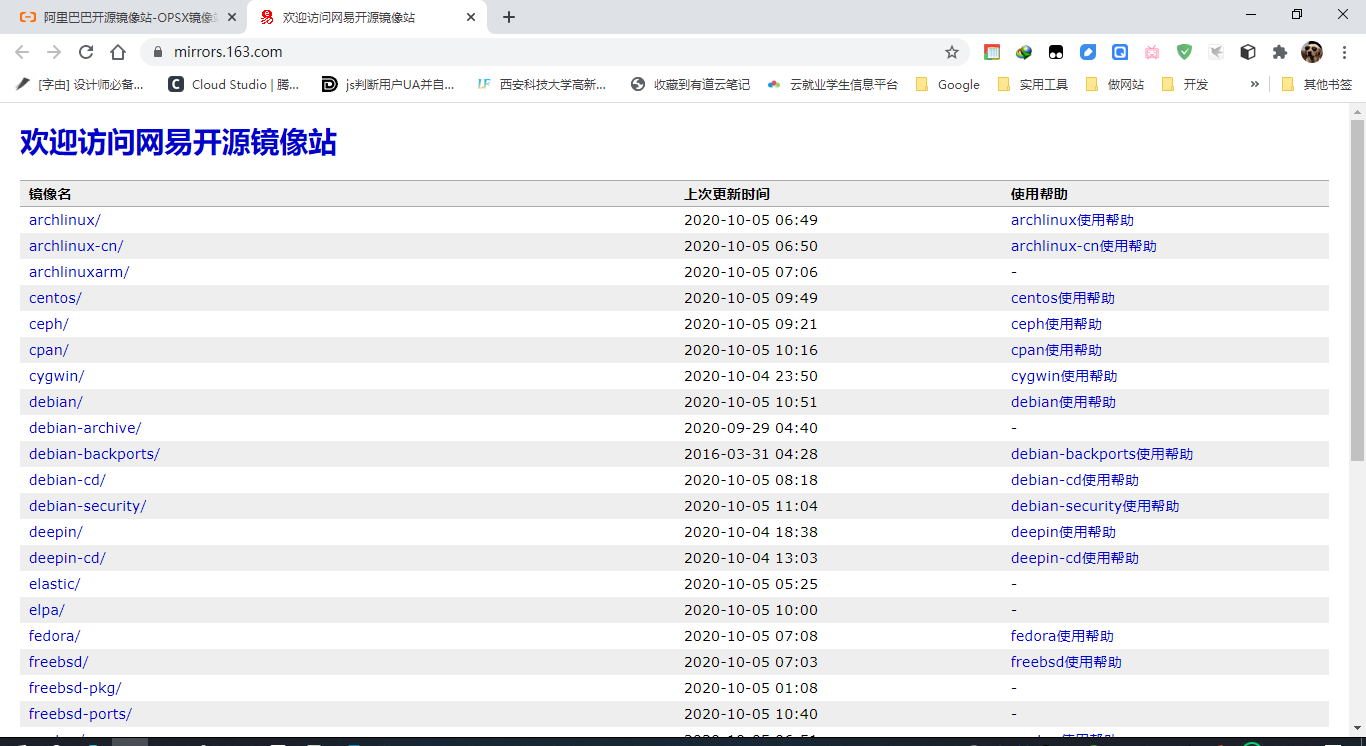
Centos DVD 版本:使用原软件DVD制作的镜像,功能全面(常用基本都有),推荐使用(4.5G左右)
Centos Everthing 版本:完整版本(10G左右),不推荐使用
Centos NetInstall 版本:网络安装及救援使用(500M左右)
Centos Minimal 版本:最小功能安装包(1G左右)
Centos LiveGNOME 版本:GNOME桌面版本
Centos LiveKDE 版本:KDE桌面版本
注:x86_64及amd64都表示64位系统
I386:32位系统 desktop:桌面版 server:服务器
3. Centos7系统的安装
3.1 创建新的虚拟机:典型
注:
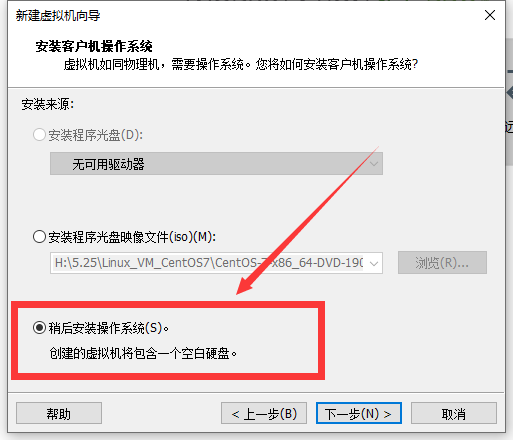
3.2 需要自定义配置,否则是最小化安装,选择稍后安装系统
3.3 选择客户机操作系统:Linux->Centos7 64位
3.4 命名虚拟机
按照功能命名
存储在非C盘的目录下
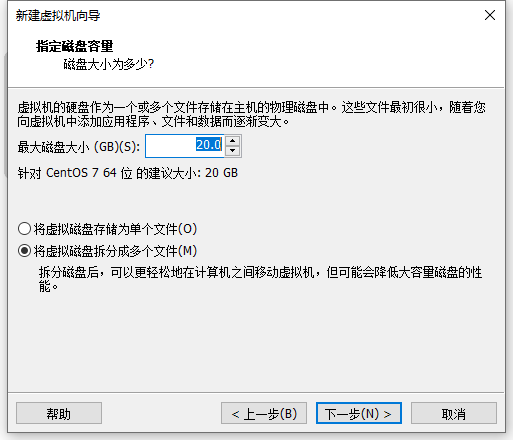
容量20GB,动态分配,此容量为最大值
单个文件:存取效率高,但不方便数据迁移
多个文件:存取效率低,但是方便数据迁移
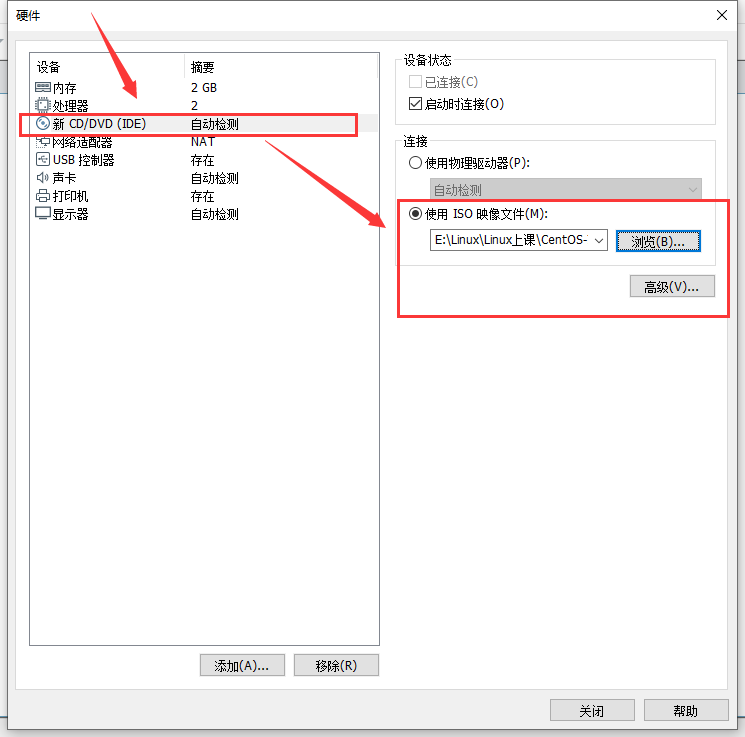
3.5 自定义硬件
内存:推荐2GB
CPU:1颗,核心数以实际物理机为标准
新CD/DVD:设置系统启动文件,选择“使用ISO镜像文件”选项,后点击“浏览”选择之前已经下载好的iso镜像文件
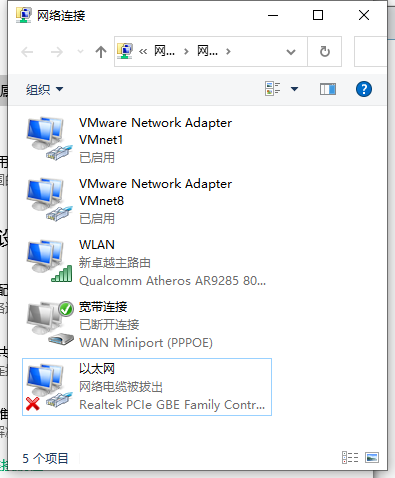
网络适配器:选择NAT模式
桥接模式:适用于网络固定不变的环境中
NAT模式:适用于网络环境经常发生变化的环境中
仅主机模式:表示Linux系统只能与本机物理机通信无法连接互联网
3.6 安装系统
软件选择:带有GUI的服务器
安装位置(硬盘分区)
概念:
挂载点:(windows的分区)
手动分区
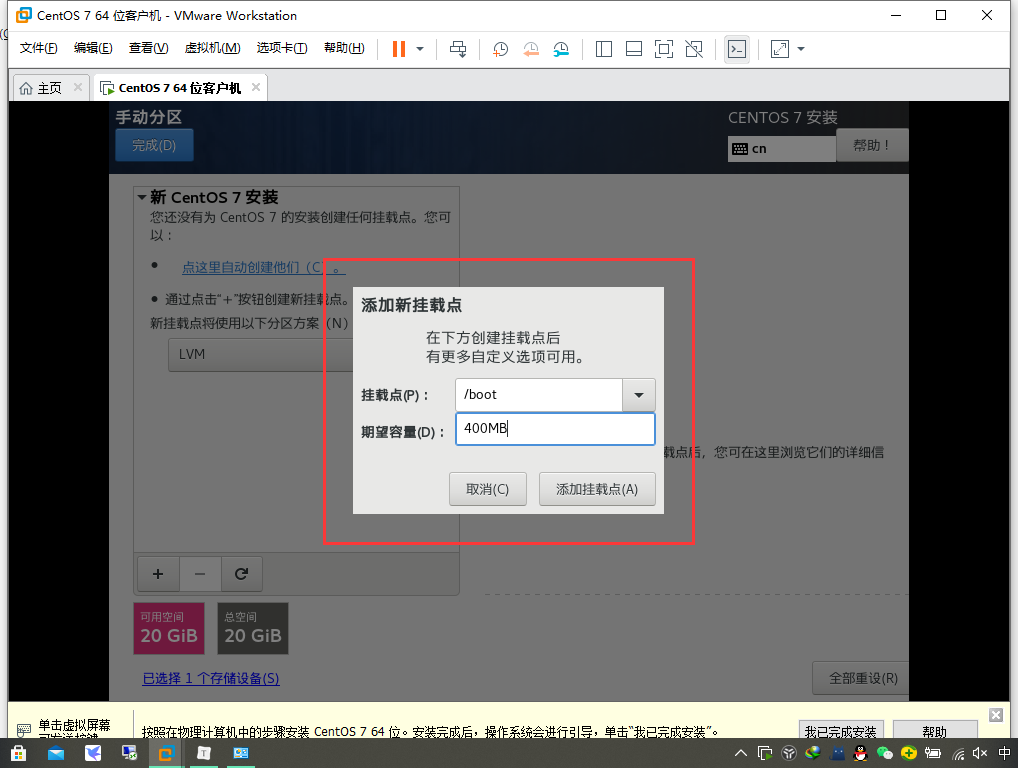 系统启动引导分区:400MB /boot
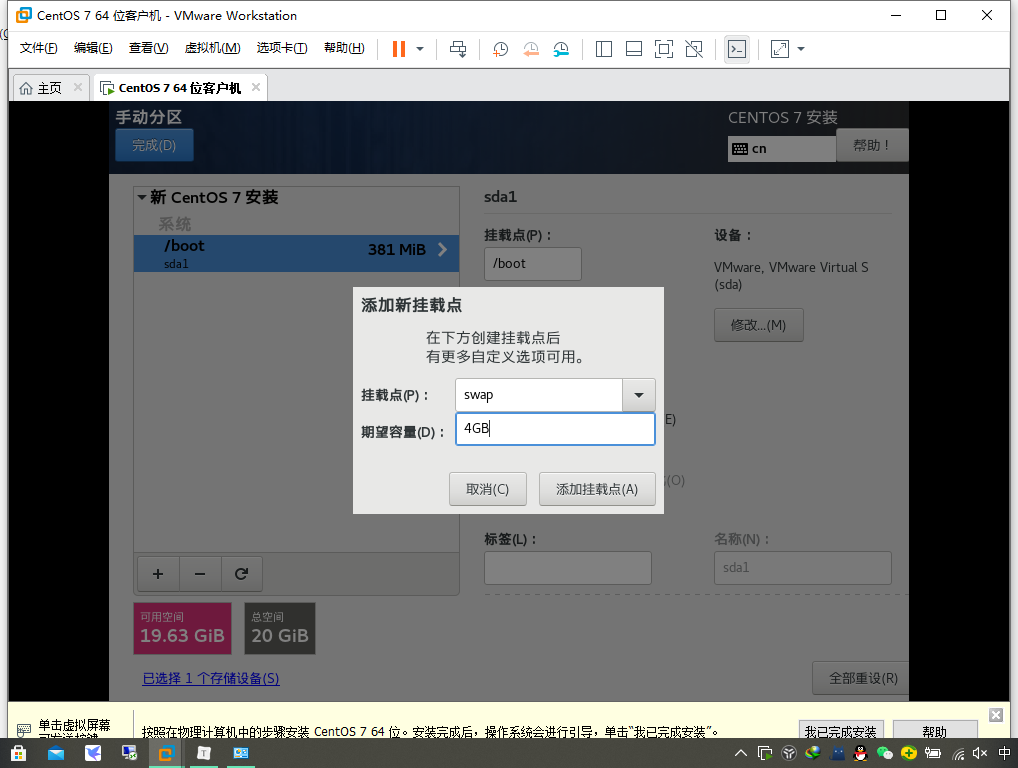 交换分区(虚拟内存分区):4GB swap
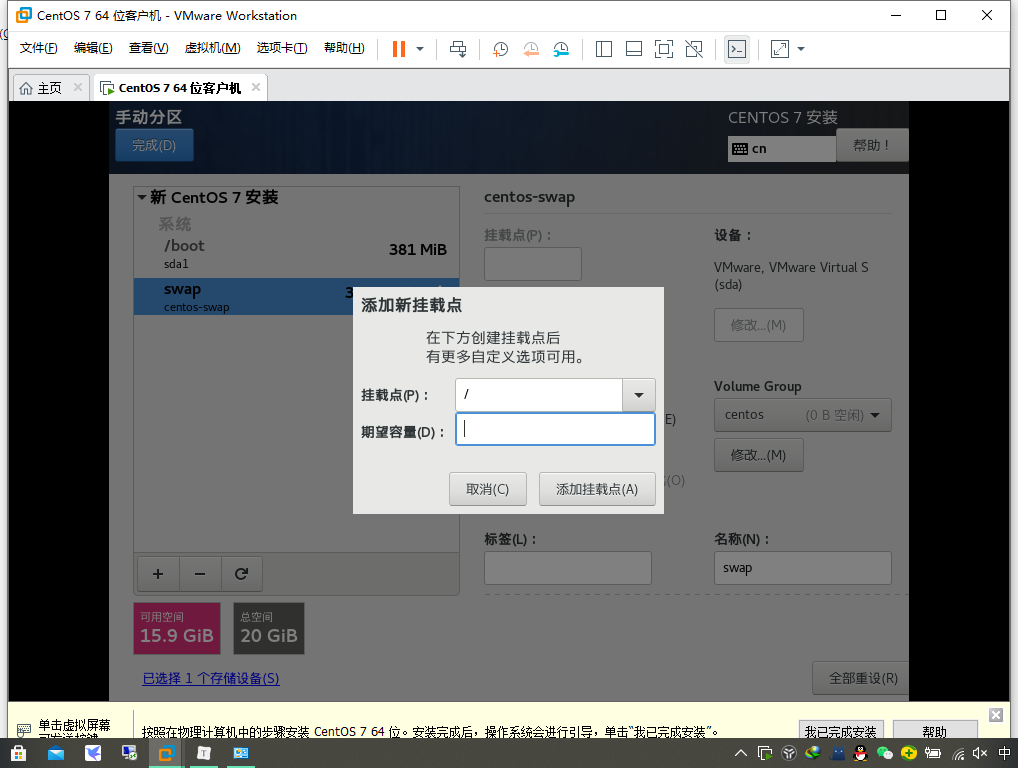 根分区,剩余空间(容量不填) /
KDUMP:内核崩溃转储机制,生产环境中开启
设置root用户密码,创建一个新用户
3.7 Centos系统功能的基本配置
登录系统
终端切换(Ctrl+Alt+F1/F2/F3/F4/F5/F6)
共提供6个终端界面,5个命令行界面,1个GUI界面,使用Ctrl+Alt+F1~F6进行切换
网卡配置
cd /etc/sysconfig/network-scripts/
vim ifcfg-ens33
此时处于���览状态,按i进入编辑状态
ONBOOT=no 改为 ONBOOT=yes
ESC退出编辑状态,进入浏览状态
输入冒号进入命令状态,输入wq,保存并退出
重启网卡服务: service network restart
测试网络:ping www.baidu.com,Ctrl+C终止
yum源替换
[base] name=CentOS-$releasever - Base mirrorlist=http://mirrorlist.centos.org/?release=$releasever&arch=$basearch&repo=os&infra=$infra #baseurl=http://mirror.centos.org/centos/$releasever/os/$basearch/ gpgcheck=1 gpgkey=file:///etc/pki/rpm-gpg/RPM-GPG-KEY-CentOS-7
下载地址:https://mirrors.aliyun.com/repo/Centos-7.repo
原因:由于系统自带yum源位于国外,下载软件过慢,则需要更改yum配置文件为国内常用的开源镜像网站(阿里,华为,网易)
过程
① 删除原有yum配置文件目录
cd /etc
rm -rf yum.repos.d
② 新建该目录
mkdir yum.repos.d
③ 下载阿里开源镜像站的centosyum源配置文件
cd yum.repos.d
wget https://mirrors.aliyun.com/repo/Centos-7.repo
ls
④ 建立新的yum缓存并生效:yum makecache
更新软件
内核:yum update kernel
软件:yum update 软件名
注:yum update 表示更新所有已安装软件
reboot重启系统
制作快照:虚拟机->快照->拍摄快照->命名->拍摄快照
Putty远程登录软件
作用:使用putty远程登录到服务器进行操作控制
方法:
① 在Linux系统中查看本机IP地址:ip addr
② Putty软件中点击:Hosts Name(or IP address)输入之前查看的IP地址
③ Save Sessions:命名并点击右侧save按钮保存
④ 点击open按钮打开
⑤ 点击yes
⑥ login as:输入用户名
⑦ 输入密码
字号的更改:
右键单击标题栏->Change Settings->Window->Appearance->Change按钮->设置字体属性->Apply应用
常用快捷键:
Ctrl+C:终止命令
Ctrl+L:清屏命令
Ctrl+D:结束当前终端
Ctrl+Z:终止进程
reboot:重启
shutdown now:关机
例:下载安装一个屏保软件
下载屏保软件:
cd ~
wget http://archive.ubuntu.com/ubuntu/pool/universe/c/cmatrix/cmatrix_1.2a.orig.tar.gz
解压文件
tar xvf cmatrix_1.2a.orig.tar.gz
进入安装目录
cd cmatrix-1.2a
安装调用库及编译器
yum install -y ncurses-devel
yum install -y gcc
编译安装软件:
./configure && make && make install
运行软件:
cmatrix
原文作者:絷缘
作者邮箱:zhiyuanworkemail@163.com
原文地址:https://blog.zyblog.xyz/archives/linuxming-ling-xue-xi-yi
版权声明:本文为博主原创文章,转载请注明原文链接作者信息